Un disque dur externe qui tombe d'un bureau, ça fait un bruit sec. Un seul. Et derrière, ce bruit-là, il y a parfois quinze ans de photos de famille qui partent en fumée. J'ai vu la scène chez un client : le boîtier ouvert, le cliquetis caractéristique d'une tête de lecture qui racle un plateau rayé. Le devis de récupération en salle blanche ? Plus de 1 200 euros, sans garantie. La sauvegarde, elle, aurait coûté le prix d'un abonnement mensuel. Voilà pourquoi je n'écris plus une ligne de code sans avoir vérifié, avant, où atterrissent mes fichiers. Sauvegarder ses données, ce n'est pas une corvée technique. C'est une assurance qu'on espère ne jamais activer, et qu'on regrette amèrement de ne pas avoir souscrite.
Points clés à retenir
- La règle 3-2-1 reste le socle : trois copies, deux supports différents, une hors site.
- Une sauvegarde jamais testée n'existe pas. La restauration fait partie de la méthode, pas de l'après-coup.
- Le cloud seul ne suffit pas : un ransomware peut chiffrer vos fichiers synchronisés.
- La sauvegarde hors ligne (déconnectée) est la seule vraie protection contre les rançongiciels.
- Automatisez, sinon vous oublierez. Toujours. Sans exception.
Pourquoi sauvegarder ses données : la panne n'est jamais celle qu'on attend
On imagine toujours le scénario hollywoodien : un pirate encapuchonné, une demande de rançon, des écrans rouges. Franchement, dans la vraie vie, c'est rarement ça. Les pertes de données que j'ai vues autour de moi venaient d'ailleurs. Un café renversé sur un portable allumé. Un dossier « Photos 2019 » supprimé par erreur pendant un grand rangement de printemps. Une synchronisation cloud qui, à cause d'un bug, a propagé une version corrompue d'un fichier à la place de la bonne.
Le point commun de tous ces incidents, c'est qu'aucun n'était spectaculaire. Et c'est bien ça qui les rend dangereux.
Les menaces réelles, classées par fréquence
Si je devais hiérarchiser ce qui détruit des données dans les petites structures et chez les particuliers que je côtoie, l'ordre ne serait pas celui qu'on croit :
- L'erreur humaine, et de loin en tête. Suppression, écrasement, mauvaise manip sur le mauvais disque.
- La panne matérielle : un disque qui rend l'âme après cinq ou six ans de service, souvent sans prévenir.
- Le rançongiciel, qui chiffre tout ce qu'il trouve, y compris vos sauvegardes connectées.
- Le vol ou la perte d'un ordinateur portable.
- Les dégâts physiques : eau, chute, surtension.
Avouons-le : on redoute le pirate, mais on se fait avoir par sa propre maladresse. C'est moins glamour, et pourtant c'est là que ça se joue.
Ce que coûte vraiment une perte de données
Le coût n'est presque jamais le prix du matériel. Un disque de 2 To se rachète pour une poignée d'euros. Ce qui coûte cher, c'est le temps. Reconstituer un dossier client, refaire des devis, retrouver des identifiants, réécrire un mémoire. J'ai passé une fois une journée entière à reconstituer un projet parce qu'une mauvaise version avait écrasé la bonne : huit heures perdues, un client mécontent, et une leçon retenue.
Pour une activité indépendante, une disparition brutale de fichiers peut représenter plusieurs jours de travail à zéro. La sauvegarde, elle, se compte en minutes par mois.
La règle 3-2-1 : la méthode qui tient encore debout
Beaucoup de gens cherchent la solution parfaite, le logiciel miracle, le réglage secret. Il n'existe pas. Il existe une règle, vieille comme le monde de l'informatique de gestion, et elle n'a pas pris une ride : 3-2-1.
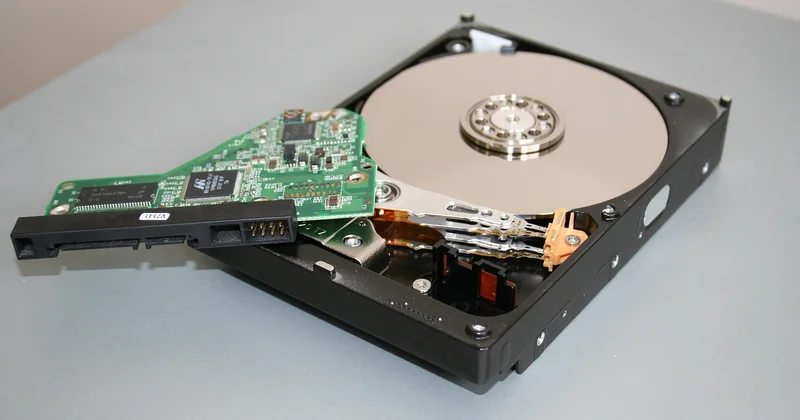
Trois copies de vos données. Deux supports différents. Une copie hors site.
Rien de sorcier, mais l'application stricte change tout. La plupart des gens que je vois croient être protégés avec une seule copie sur un disque externe posé à côté de l'ordinateur. Sauf que si l'appartement brûle ou si le sac se fait voler, les deux copies disparaissent ensemble.
La variante 3-2-1-1-0, plus solide face aux rançongiciels
Depuis quelques années, une extension circule, et je la trouve pertinente. On ajoute deux zéros et un un :
| Élément | Ce que ça veut dire | Pourquoi ça compte |
|---|---|---|
| 3 | Trois copies des données | Une seule copie, c'est une panne qui efface tout |
| 2 | Deux types de supports | Disque + cloud, ou bande + disque |
| 1 | Une copie hors site | Incendie, vol, dégât des eaux |
| 1 | Une copie hors ligne ou immuable | Le ransomware ne peut pas la chiffrer |
| 0 | Zéro erreur à la restauration | Une sauvegarde non testée n'existe pas |
Le « 1 » supplémentaire, celui de la copie hors ligne, est le plus souvent négligé. Et c'est précisément celui qui sauve la mise quand tout le reste est compromis.
Pourquoi le cloud seul ne suffit pas (même s'il est génial)
Attention, je ne crache pas sur le cloud. Je l'utilise tous les jours, et pour la copie hors site, c'est difficile de faire plus simple. Le problème, c'est la synchronisation.
Un service de synchronisation comme ceux qu'on connaît tous ne fait pas de la sauvegarde. Il fait du miroir. Si vous supprimez un fichier d'un côté, il disparaît de l'autre. Si un rançongiciel le chiffre sur votre poste, la version chiffrée monte dans le nuage. La sync vous rend un fier service au quotidien, mais elle ne vous protège pas d'une suppression accidentelle ni d'une attaque.
D'où l'intérêt d'une vraie sauvegarde versionnée, avec historique, qui conserve plusieurs états dans le temps. C'est une nuance que beaucoup découvrent trop tard.
Méthodes concrètes : du disque externe à la sauvegarde automatisée
Bon, la théorie c'est bien, mais on branche quoi, où, et comment ? Voici comment je procède concrètement, et ce que je recommande à ceux qui me demandent.
Le principe des 3 copies en pratique
Prenons une configuration simple, tenable pour un particulier ou un petit indépendant :
- Copie 1 : vos fichiers de travail, sur l'ordinateur.
- Copie 2 : un disque externe, branché périodiquement, qui reçoit une sauvegarde complète.
- Copie 3 : un espace cloud, alimenté automatiquement en continu ou chaque nuit.
Et si vous voulez viser le 3-2-1-1-0 : un second disque externe, que vous débranchez et rangez ailleurs après chaque sauvegarde. Ce disque déconnecté, aucune attaque à distance ne peut l'atteindre. C'est votre filet de sécurité ultime.
Fréquence et planification : incrémentale ou complète ?
La question revient tout le temps. Ma réponse : les deux, mais pas au même rythme.
- Une sauvegarde incrémentale quotidienne, qui ne copie que ce qui a changé. Rapide, légère.
- Une sauvegarde complète à intervalle plus large, par exemple une fois par semaine ou par mois, pour repartir d'une base propre.
Le rythme dépend de ce que vous produisez. Si vous écrivez des articles toute la journée, une sauvegarde quotidienne est un minimum. Si vous ne touchez à vos photos que le week-end, hebdomadaire suffit. Il n'y a pas de chiffre universel, seulement une règle : la fréquence doit être inférieure au temps qu'il vous faudrait pour reconstituer ce que vous avez perdu.
Enfin, automatisez. Franchement. La sauvegarde manuelle, c'est comme le sport : on la fait deux semaines, puis on oublie. Un logiciel qui travaille la nuit pendant que vous dormez, c'est la seule méthode qui tient dans le temps.
Restauration et tests : le maillon que tout le monde oublie
Voilà le point sur lequel je me suis planté, et pas qu'une fois. Pendant des années, j'ai accumulé des sauvegardes sans jamais vérifier qu'elles étaient exploitables. Un jour où j'ai eu besoin de restaurer un dossier, le fichier d'archive était corrompu. Trois mois de sauvegardes inutilisables, et je ne l'avais pas vu venir.
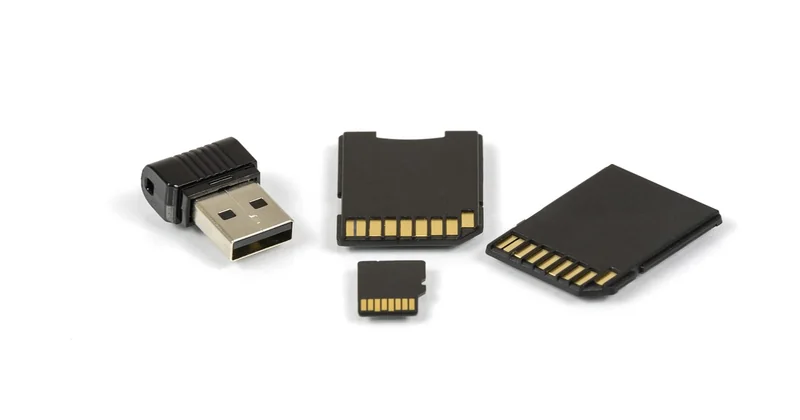
Depuis, je teste. Systématiquement.
Un protocole de test de restauration pas à pas
- Choisissez un fichier au hasard dans votre dernière sauvegarde — pas le plus récent, un fichier du milieu.
- Restaurez-le dans un dossier temporaire, jamais à sa place d'origine.
- Ouvrez-le. Vérifiez qu'il s'affiche, qu'il n'est pas tronqué, que le contenu est cohérent.
- Pour une sauvegarde complète, testez la restauration d'un système entier sur un disque vierge ou une machine virtuelle isolée, une à deux fois par an.
- Notez combien de temps ça a pris. C'est votre délai réel de reprise.
Cette dernière étape, on l'oublie tout le temps. Pourtant, savoir que restaurer prend quatre heures ou trois jours change complètement votre niveau de sérénité.
RTO et RPO : deux indicateurs à connaître, sans jargon
Deux sigles circulent chez les professionnels, et ils sont utiles même pour un particulier :
- Le RTO (Recovery Time Objective) : combien de temps avant de retravailler normalement après incident.
- Le RPO (Recovery Point Objective) : combien de données vous acceptez de perdre, exprimé en temps. Une sauvegarde quotidienne signifie un RPO d'environ un jour.
Si vous acceptez de perdre une journée de travail, une sauvegarde quotidienne suffit. Si vous ne pouvez pas vous le permettre, il faut descendre à l'heure, voire à la minute, ce qui implique une autre architecture.
Le volet juridique : ce que le RGPD attend de vous
Sujet que personne n'aime aborder, et qui pourtant peut coûter cher. Dès que vous traitez des données personnelles — nom, adresse, identifiants, données de santé — vous entrez dans le champ du RGPD.
Le règlement n'impose pas la règle 3-2-1 nommément. Mais il exige une chose précise : la sécurité et la disponibilité des données. En clair, vous devez pouvoir démontrer que vous êtes capable de les restaurer en cas d'incident. Une perte de données personnelles non récupérable peut être considérée comme une violation, avec les conséquences qui vont avec : notification, voire sanction.
Ce que ça implique concrètement pour vous
- Documentez votre politique de sauvegarde, même en trois lignes.
- Vérifiez que vos prestataires cloud hébergent bien les données dans une zone conforme.
- Gardez une trace des tests de restauration : date, résultat, durée.
- Chiffrez vos sauvegardes, surtout si elles quittent vos locaux.
Ce n'est pas de la paperasse pour rien. Le jour où un contrôle tombe, ou pire, le jour où une fuite survient, ces traces font la différence entre une négligence et une gestion sérieuse.
Les erreurs que je vois le plus souvent (et que j'ai commises)
Pour finir, passons en revue ce qui rate. Parce que la méthode est simple, mais l'exécution, moins.
Erreur n°1 : garder toutes ses copies au même endroit
Deux disques, mais posés côte à côte sur le même bureau. Un vol, un incendie, un dégât des eaux, et les deux partent ensemble. La copie hors site n'est pas une option, c'est la base.
Erreur n°2 : ne jamais tester la restauration
La sauvegarde tourne, le voyant est vert, tout va bien — jusqu'au jour où l'on découvre que l'archive est illisible. Une sauvegarde non testée est une croyance, pas une protection.
Erreur n°3 : confondre synchronisation et sauvegarde
Le cloud synchronise, mais ne conserve pas forcément d'historique. Supprimez un fichier par erreur, il disparaît partout. C'est l'erreur que j'ai commise pendant des années.
Erreur n°4 : compter sur quelqu'un d'autre sans vérifier
Un prestataire, un collègue, un service « qui gère ça ». Sauf que la responsabilité de vos données vous appartient. Vérifiez vous-même, au moins une fois.
La checklist que j'aimerais qu'on m'ait donnée plus tôt
- Trois copies, deux supports, une hors site.
- Une copie hors ligne, débranchée après usage.
- Automatisation en place, vérifiée une fois par mois.
- Un test de restauration par trimestre, chronométré.
- Un chiffrement des sauvegardes qui sortent de chez vous.
- Une documentation écrite, même minimale.
- Une date de rappel pour tout vérifier, dans votre agenda.
Le jour où un disque lâche, personne ne se souvient de la marque de son logiciel de sauvegarde. On se souvient seulement d'une chose : est-ce que j'ai encore mes fichiers, ou pas ? Tout l'effort décrit ici tient dans cette question minuscule. Et la réponse, elle, se prépare bien avant le bruit sec du boîtier qui tombe.