Deux téléphones, un ordinateur portable, une tablette qui traîne dans le salon. Vous avez sans doute tout ça chez vous, et pourtant, la dernière fois que vous avez cherché une photo précise, vous avez dû fouiller trois galeries différentes avant de la retrouver. Le problème n'est pas le manque de stockage : c'est qu'on n'a jamais décidé où vivent nos fichiers. Résultat, on copie un peu partout, on perd le fil, et le jour où l'écran du téléphone reste noir, on réalise qu'on ne sait même plus ce qui est sauvegardé.
Sauvegarder ses données sur plusieurs appareils, ce n'est pas un geste technique, c'est une organisation. Et je vais vous montrer la mienne, celle que j'utilise pour gérer quatre appareils avec des photos de famille, des fichiers clients et un paquet de documents administratifs.
Points clés à retenir
- La règle 3-2-1 reste le cadre de référence : trois copies, deux supports différents, une copie hors site.
- Un dossier dédié par appareil dans le cloud évite le mélange des pellicules photo.
- Une sauvegarde non testée n'est pas une sauvegarde.
- Le transfert vers un PC reste utile pour les fichiers lourds et le nettoyage.
- La synchronisation continue et la sauvegarde ponctuelle ne répondent pas au même besoin.
Comment sauvegarder ses données sur plusieurs appareils sans s'y perdre
La première fois que j'ai entendu parler de la règle 3-2-1, j'ai cru à une formule marketing. Trois copies, deux supports, une hors site. Autant dire du bon sens déguisé en méthode. Sauf qu'en l'appliquant vraiment, j'ai compris pourquoi elle tient : elle oblige à se poser une question qu'on évite tous. Combien de mes fichiers n'existent qu'à un seul endroit ?
Chez moi, la réponse était catastrophique. Les photos du téléphone vivaient uniquement sur le téléphone. Les factures scannées, uniquement sur le PC. Un disque externe contenait une copie de tout ça, mais il traînait à côté du PC, donc aucune protection en cas d'incendie ou de cambriolage. Bref, zéro copie hors site. J'ai mis presque deux mois à corriger le tir, parce que réorganiser des années de fichiers, ça ne se fait pas en un après-midi.
Comment appliquer le 3-2-1 à un foyer normal
Concrètement, ça donne quoi ? Une copie de travail sur l'appareil lui-même (le téléphone, le PC). Une copie sur un support physique différent, typiquement un disque externe ou un NAS. Et une copie distante, dans le cloud ou chez un proche. Si votre disque externe est posé sur le même bureau que l'ordinateur, vous n'avez en réalité que deux copies, pas trois, parce qu'un seul incident peut détruire les deux.
- Copie 1 : l'appareil d'origine, celle du quotidien
- Copie 2 : un disque externe rangé ailleurs dans le logement
- Copie 3 : un service cloud, ou un disque confié à un proche
- Et une vérification régulière : est-ce que la restauration fonctionne vraiment ?
C'est ce dernier point que tout le monde saute. Moi le premier. J'ai découvert un jour qu'un disque externe formaté en une seule partition refusait de se monter sur mon PC portable, alors qu'il fonctionnait parfaitement sur l'ancien. Deux ans de copies inutilisables sur cette machine. Une sauvegarde jamais restaurée est une croyance, pas une sécurité.
Sauvegarder tout son téléphone : ce que le compte Google fait et ne fait pas
Question qu'on me pose à chaque changement de téléphone, et la réponse tient en une phrase : oui, on peut sauvegarder le contenu, les données et les paramètres de son téléphone dans son compte Google, puis restaurer tout ça sur le téléphone d'origine ou sur certains autres appareils Android. C'est le mécanisme officiel, il fonctionne, et il faut l'activer.
Mais il y a des limites qu'on ne lit jamais nulle part. D'abord, la restauration dépend du téléphone et de la version d'Android : vous ne pouvez pas restaurer des données sur un appareil dont la version d'Android est plus ancienne que celle sur laquelle la sauvegarde a été effectuée. Ensuite, la sauvegarde ne fonctionne pas si vous configurez un appareil personnel avec un profil professionnel, ou un appareil appartenant à une entreprise. Et certaines étapes ne concernent qu'Android 9 ou plus récent.
Comment sauvegarder tout son téléphone, étape par étape
Le chemin est simple : Paramètres, puis l'option de sauvegarde liée au compte Google, et vous vérifiez que la sauvegarde est bien activée et datée récemment. Ce que je fais en plus, systématiquement : je lance une sauvegarde manuelle juste avant un changement d'appareil, et je note la date. Si la dernière sauvegarde affichée remonte à trois semaines, c'est qu'un réglage a sauté quelque part.
- Vérifier la version d'Android avant tout transfert
- Confirmer que le compte Google utilisé est le bon (pas un ancien compte oublié)
- Lancer une sauvegarde manuelle la veille du changement
- Ne pas désinstaller l'ancien téléphone avant d'avoir restauré le nouveau
Faut-il insérer la carte SIM avant de transférer des données ?
Non, ce n'est pas nécessaire. La carte SIM sert à identifier votre ligne auprès de l'opérateur, pas à transporter vos fichiers. Un transfert de données passe par le Wi-Fi, un câble ou un compte cloud. Insérer la SIM avant ne casse rien, mais ça ne change rien non plus. En revanche, gardez-la dans l'ancien téléphone jusqu'à ce que la restauration soit terminée : c'est souvent le moyen le plus simple de récupérer un code de vérification à double facteur si besoin.
Sauvegarder son téléphone sur PC : la copie de sécurité qui sauve
Le cloud, c'est bien, mais il y a des choses qu'il gère mal. Les vidéos en 4K, les archives de conversations, les dossiers de plusieurs gigaoctets : tout ça remplit un quota de stockage en quelques semaines. Et quand le quota est atteint, la synchronisation s'arrête silencieusement. Vous ne le voyez pas, vous croyez que tout est sauvegardé, et vous découvrez le problème six mois plus tard.
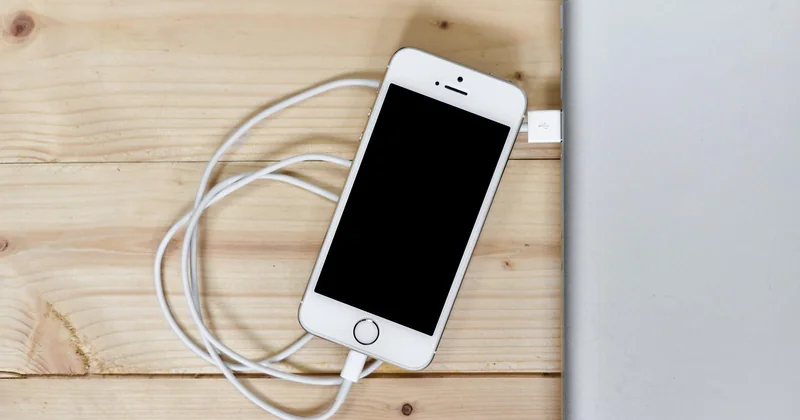
D'où l'intérêt de brancher le téléphone à l'ordinateur de temps en temps. Sur Android, un simple câble USB suffit : le téléphone apparaît comme un périphérique de stockage, et on copie le dossier DCIM, les documents, les téléchargements. Un logiciel de sauvegarde Android gratuit fait la même chose de façon automatisée, avec des profils par appareil. Sur Samsung, l'outil maison propose une sauvegarde complète vers le PC, y compris les données d'application. Sur Xiaomi, le gestionnaire de fichiers intégré permet de tout exporter vers un dossier de l'ordinateur, mais il faut le refaire manuellement à chaque fois.
| Méthode | Ce qu'elle couvre | Effort |
|---|---|---|
| Compte Google | Contenu, données, paramètres (selon version) | Automatique une fois activé |
| Câble USB vers PC | Photos, vidéos, fichiers | Manuel, à refaire |
| Logiciel de sauvegarde | Fichiers + applications selon l'outil | Planifiable |
| Cloud synchronisé | Photos et documents, quota limité | Continu |
Comment faire pour synchroniser deux appareils
Distinguons deux choses qu'on confond tout le temps. La sauvegarde garde une copie dans le temps : si vous effacez un fichier par erreur, vous pouvez le récupérer. La synchronisation, elle, propage les changements instantanément : si vous effacez un fichier sur un appareil, il disparaît partout. C'est pratique pour travailler sur le même document depuis deux machines, et catastrophique comme seule stratégie de protection.
Pour synchroniser deux appareils, le plus simple reste un dossier partagé dans un service cloud. Vous installez le client sur les deux machines, vous pointez vers le même dossier, et les modifications se propagent. Sur un PC et un téléphone Android, la même logique fonctionne via l'application du service concerné.
Le piège du dossier unique : un répertoire par appareil
Voilà l'erreur que j'ai faite pendant des mois. En activant la sauvegarde automatique des photos sur mon compte cloud, les pellicules de deux téléphones se sont retrouvées mélangées dans le même dossier. Impossible de savoir quelle photo venait de quel appareil, et le tri est devenu un cauchemar. J'ai fini par créer un dossier par appareil, avec une nomenclature claire : un préfixe, puis le nom de l'appareil.
- Un dossier par téléphone, nommé explicitement
- Un dossier séparé pour le PC, pas de mélange
- Paramétrer la sauvegarde automatique pour pointer vers le bon dossier
- Vérifier après quelques jours que les nouvelles photos arrivent au bon endroit
Sur un foyer avec deux comptes distincts, le plus propre reste de séparer les comptes cloud plutôt que de partager un seul espace. On évite ainsi que les pellicules se croisent, et chacun garde la main sur ses propres fichiers.
Comment configurer mon nouvel appareil Android avec Google ?
Au premier démarrage, l'assistant vous propose de vous connecter à un compte Google. C'est là que tout se joue : si vous choisissez de restaurer à partir d'une sauvegarde, l'appareil récupère les applications, certains réglages et les données associées au compte. Il faut que la version d'Android du nouvel appareil soit au moins égale à celle de l'ancien, sinon la restauration ne se fera pas. Et si l'appareil est configuré avec un profil professionnel, cette restauration ne sera pas disponible.
Mon conseil : connectez le compte, laissez la restauration se faire, puis vérifiez manuellement les dossiers de photos et les documents importants. La restauration ne fait pas de miracle sur les fichiers stockés localement hors des dossiers standards.
Automatiser, oui, mais vérifier quand même
Depuis que j'ai structuré tout ça, je consacre environ dix minutes par mois à la maintenance : je regarde la date de la dernière sauvegarde de chaque appareil, je branche le disque externe, et une fois par trimestre, je restaure un fichier au hasard pour vérifier que la copie est lisible. Dix minutes. C'est dérisoire comparé au temps qu'on passe à chercher une photo perdue.
Le vrai basculement, dans mon cas, n'a pas été technique. C'est le jour où j'ai décidé que chaque fichier devait avoir une maison claire, et où j'ai arrêté de croire que « c'est dans le cloud » suffisait. Le cloud n'est pas un lieu, c'est un compte. Et un compte, ça se ferme, ça se sature, ça se perd.
Alors la prochaine fois que vous changez de téléphone, posez-vous une seule question avant de tout effacer : où est la troisième copie ? Si vous ne savez pas répondre, vous n'avez pas encore de sauvegarde. Vous avez juste un appareil qui fonctionne encore.